從 0 開始的 AI Agent 生活 · part 6
[Agent 入門 #6] 接上 LINE:從手機就能使喚你的助理
❯ cat --toc
TL;DR
上一篇用 ngrok 把對外的門開好了,這篇把 LINE 接上去——接完,你在手機 LINE 傳一句話,助理就回你、也能主動傳訊息來找你。一樣的分工:只有你能做的(登入 LINE 後台、開官方帳號、複製兩把鑰匙、掃 QR 加好友)你來,技術設定(把鑰匙寫進設定、啟用 LINE、設白名單)交給 Hermes。最後按一下 Verify 看到綠色 Success,就大功告成。
白話導讀:門開好了,現在去郵局登記地址
上一篇你已經用 ngrok 幫電腦裝好「對外的門牌」(一個固定網址)。但光有門牌還不夠——得去 LINE 那邊登記「有訊息就送到這個門牌」,LINE 才會把你傳的話轉進你的電腦。
這篇就是去 LINE 後台做這個登記。聽起來技術,但一樣分工:你只做「只有本人能做」的事(登入、複製鑰匙、掃 QR),其餘設定交給 Hermes。走完這篇,你的助理就住進你手機的 LINE 裡了。
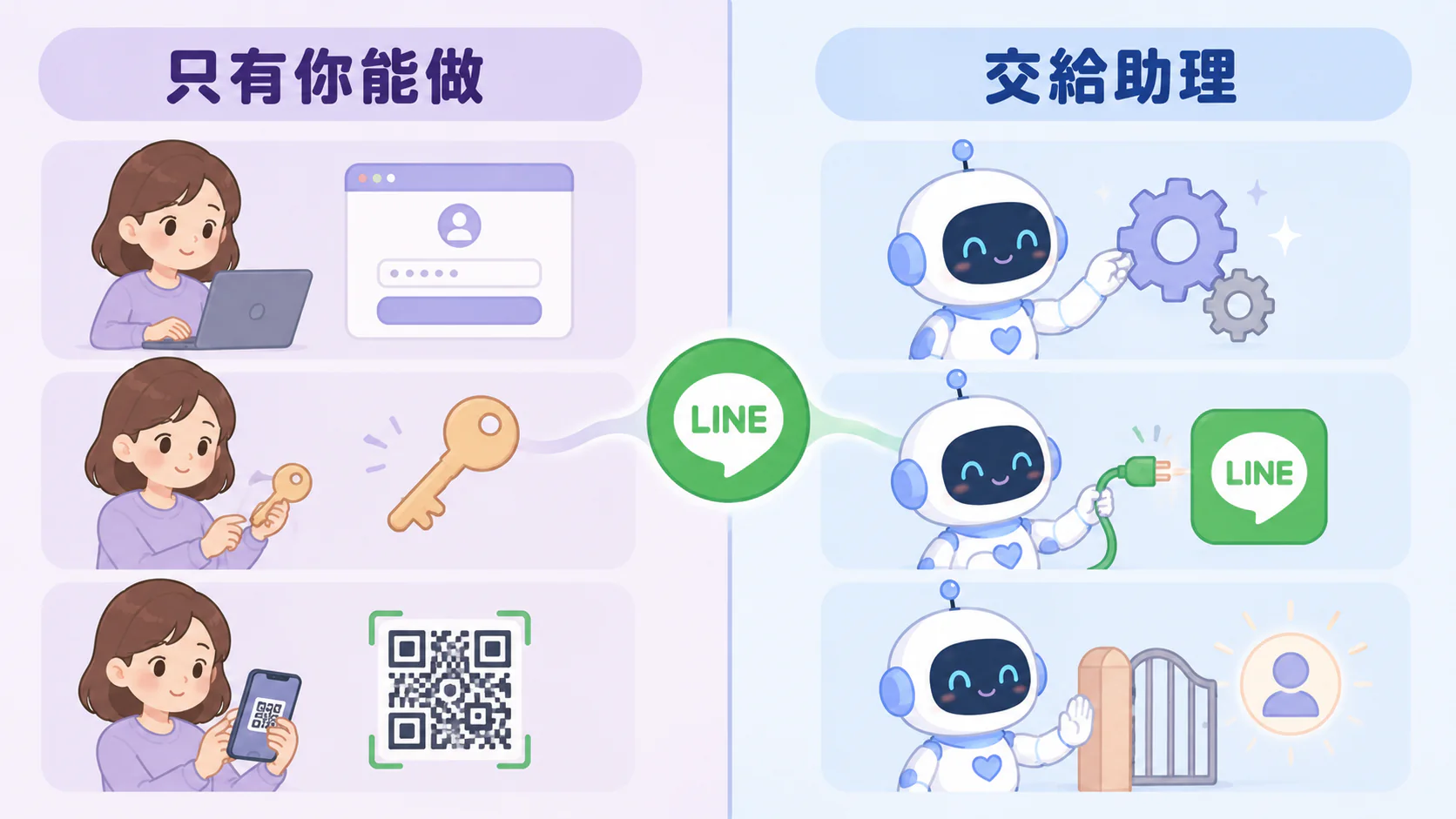
前言:你要做的,都是「只有你本人能做」的事
打個比方。
接 LINE 像幫你的助理去郵局辦一個收件地址。郵局規定:開戶要本人帶證件、領印章要本人簽名、鑰匙要本人保管——這些代辦不來,得你親自出面。但「把信件分類、歸檔」這種雜事,交給助理就好。
所以這篇你會發現,你動手的都是登入你的帳號、複製你的鑰匙、掃你自己的 QR 這類「非你不可」的事;剩下改設定、接通道、設白名單,全部丟給 Hermes。
第一步:開 LINE 官方帳號,再開啟 Messaging API
先到 LINE Developers Console 用你的 LINE 帳號登入。
接著流程是這樣(現在要先有官方帳號才能接機器人):
- 先建一個 LINE 官方帳號(Official Account)——填個名字就好,這就是你助理在 LINE 上的身分。
- 在它的設定裡開啟 Messaging API(這是「讓程式收發訊息」的功能)。
開好之後,你就進到這個 channel 的管理頁,後面兩把鑰匙、webhook、QR 都在這裡。
第二步:複製兩把鑰匙,交給 Hermes
接機器人要兩把鑰匙,都在後台裡:
- Channel secret:在 Basic settings(基本設定)頁。
- Channel access token:在 Messaging API 頁,往下找到它、按發行(issue)後複製。
🔒 這兩把等於密碼,別貼到截圖或公開的地方。複製起來直接給 Hermes 就好。(如果哪天不小心外流,回後台按重新發行 reissue 換一把新的即可。)
拿到後,打開 Hermes 跟它說(白話就行):
我要把你接上 LINE。這是我的 Channel access token 跟 Channel secret:(貼上)。幫我寫進設定、把 LINE 通道打開,等一下我給你 webhook 網址。
Hermes 會自己處理它那邊的設定(把鑰匙寫進 ~/.hermes/.env、在 config.yaml 把 LINE 的設定打開)——這些你不用碰。
第三步:把 ngrok 網址填回 LINE,按 Verify
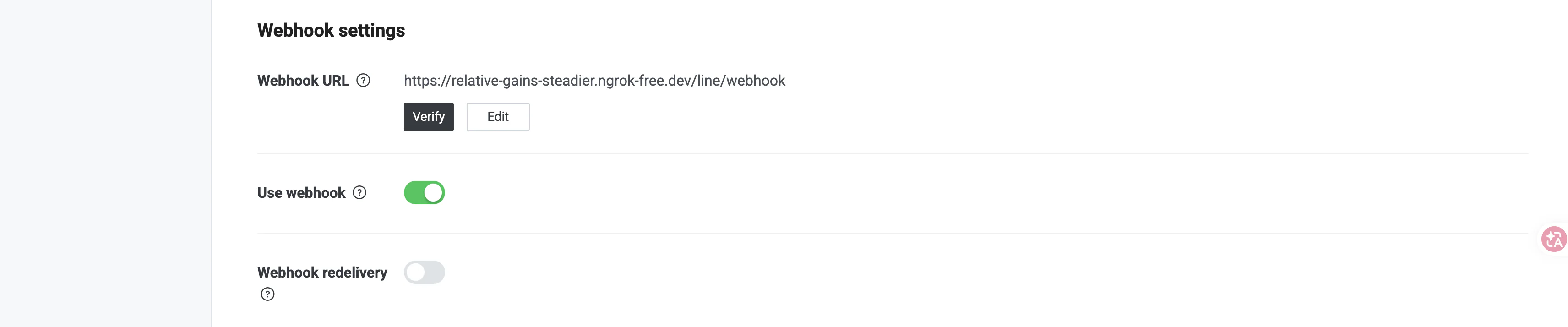
回到 LINE 後台的 Messaging API 頁,找到 Webhook settings:
-
Webhook URL 填上一篇 ngrok 給你的固定網址,後面加
/line/webhook:https://你的名字.ngrok-free.dev/line/webhook -
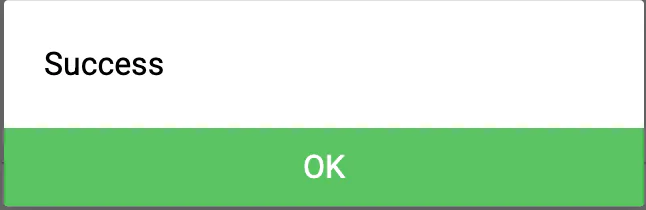
按 Verify。看到綠色的 Success,就代表 LINE 的伺服器真的連到你的電腦了——ngrok、LINE webhook、Hermes 這三段都通了。
-
把 Use webhook 打開(綠色)。
如果 Verify 變紅色失敗,先檢查三件事:ngrok 還開著嗎(上一篇那個視窗/服務)、網址結尾有沒有
/line/webhook、Hermes 的 gateway 在不在跑。把錯誤訊息貼回去給 Hermes,它會幫你查。
第四步:關掉「自動回覆」,免得跟助理打架
LINE 官方帳號預設會開「自動回覆訊息」「加入好友的歡迎訊息」——這些會跟你的助理搶著回,造成雙重回覆。
到後台(或 LINE Official Account Manager)把自動回覆訊息關掉,讓回話的工作完全交給你的助理。
第五步:掃 QR 加好友,設成只有你能用
最後兩步:
-
在 Messaging API 頁找到 QR code,用你手機的 LINE 掃描、把這個機器人加成好友。
-
設白名單,只讓你本人能用它——這很重要,不然任何加到它的人都能使喚你的助理。做法:你先從手機傳一句話給它,Hermes 的紀錄(log)裡就會出現你的使用者 ID(一串
U開頭的字)。跟 Hermes 說「從紀錄裡找出我的 LINE user ID,設成只有我能用」,它就會把你加進白名單。
成功:從手機傳一句話試試
設定走完,打開你手機的 LINE,傳一句話給剛加的好友(你的助理):
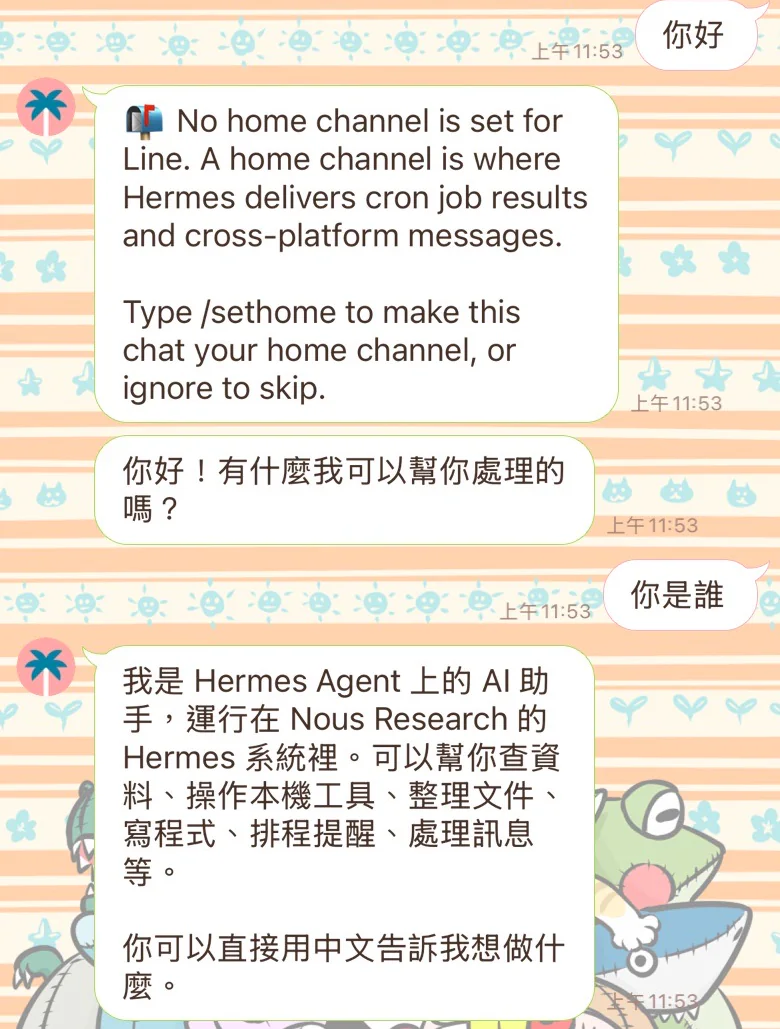
它回你了——這一刻起,你不用開電腦,躺在沙發上用手機就能使喚你的助理。 它也能反過來主動傳訊息找你(下一篇就靠這個)。
卡住的話
整段最容易卡的點與檢查順序:
- Verify 失敗 → ngrok 沒開/網址結尾漏了
/line/webhook/gateway 沒跑。 - 傳訊息沒回應 → Use webhook 沒開/自動回覆沒關/白名單還沒設你的 ID。
- 任何一步看到錯誤,把訊息整段貼回去給 Hermes,它本來就是來解這種問題的。
下一篇:讓它不用你開口,自己跑
LINE 接上了,但現在還是「你問它才動」。下一篇(Part 7)我們做最後一步、也最有感的一步:設一個會自己跑的任務——讓它每天自動上網研究你關心的事,主動傳 LINE 來找你。設定完關掉電腦去過你的一天,隔天早上它自己「叮」一聲。
📱 比起借 LINE Bot,還有更簡單、專用的選擇 LINE 能接,但你用的是別人的介面。我自己寫了一支專為 Hermes 做的 iOS app「Muninn」:手機掃個 QR 就 5G 直連家裡,有自己的對話介面、傳圖傳檔傳語音都行,中間不繞第三方伺服器。到 muninn.chat 看介紹、直接裝,或先讀 Part 14 的裝法。
這個系列:
常見問題
- 接 LINE 一定要先開 LINE 官方帳號嗎?
- 對。現在的流程是:先在 LINE 開一個官方帳號(Official Account),再從它開啟 Messaging API,才會拿到接機器人要用的兩把鑰匙(Channel access token 和 Channel secret)。這步只有你本人能做,但點幾下就好。
- Webhook URL 要填什麼?
- 填你上一篇用 ngrok 拿到的固定網址,後面加上 /line/webhook,例如 https://你的名字.ngrok-free.dev/line/webhook。填好按 Verify,看到綠色 Success 就代表 LINE 連得到你的電腦了。
- 為什麼我傳訊息給 bot,它都不回?
- 最常見三個原因:①「Use webhook」沒打開;② LINE 後台的「自動回覆訊息」沒關,跟你的助理打架;③ 白名單(只允許你本人)還沒設好你的使用者 ID。這篇每一步都會帶到,照著檢查即可。
接著讀
- 2026-06-15[Agent 入門 #8] 不想搞 LINE?接 Telegram 其實更簡單
前面那套 LINE 要先開門(ngrok)、再去後台設 webhook,步驟不少。這篇給你更輕的選擇:Telegram。跟一個官方機器人對話就能建好你的 bot、拿到一把鑰匙,填進 Hermes 就通——不用對外網址、不用 webhook。
- 2026-06-05[Agent 入門 #7] 讓助理自己跑任務:每天自動研究、主動傳 LINE 給你
系列最後一步,也最有感:設一個會自己跑的任務。用一句白話交代,它每天自動上網研究你關心的事、整理成重點,主動傳 LINE 來找你。設完關電腦,隔天早上它自己叮你。
- 2026-06-05[Agent 入門 #5] 幫你的電腦開一扇對外的門:用 ngrok 讓 LINE 找得到它
要讓助理接 LINE,得先讓外面的 LINE 伺服器連得到你家裡的電腦。這篇用 ngrok 幫電腦開一扇固定的對外門,一行指令、免費、不用自己有網域,重開機也不會斷。
- 2026-06-05[Agent 入門 #4] Hermes Agent Desktop 桌面版安裝教學:手把手下載、裝好你的第一個 AI 助理
Hermes Agent Desktop(桌面版)下載 + 安裝教學。不用碰終端機:到官網下載桌面版、第一次打開自動裝好相依套件、用 ChatGPT 帳號登入,十幾分鐘就有一個你自己的 AI 助理在跑。
不想錯過新文章?
訂閱我確保不漏接!
隨時一鍵退訂。